
1.1.5 Как защитить личный кабинет: двухфакторная аутентификация и ограничение доступа по IP
Для дополнительной защиты личного кабинета TheHost предусмотрены два механизма безопасности: двухфакторная аутентификация (2FA) и ограничение доступа по IP-адресам.
Двухфакторная аутентификация позволяет защитить учетную запись с помощью одноразовых паролей, генерируемых специальным приложением. Ограничение по IP-адресам, в свою очередь, позволяет разрешить доступ к личному кабинету только с определенных адресов или сетей.
Обе функции можно использовать как по отдельности, так и совместно.
Настройки безопасности
Для настройки дополнительных механизмов защиты авторизуйтесь в личном кабинете TheHost и перейдите в раздел Настройки, расположенный в верхнем правом углу страницы. Также Вы можете воспользоваться кнопкой Настройки панели на главной странице личного кабинета.

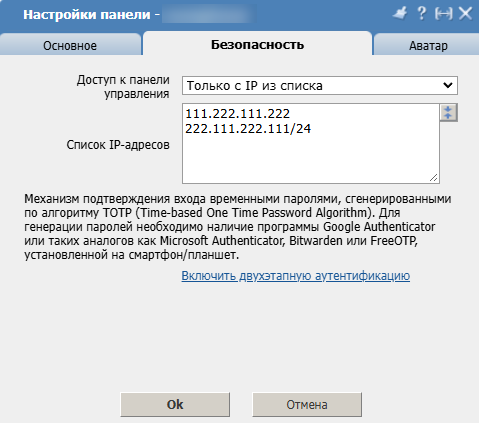
В открывшемся окне выберите вкладку Безопасность. Здесь расположены настройки ограничения доступа по IP и управления двухфакторной аутентификацией.
Ограничение доступа по IP-адресам
Ограничение по IP позволяет запретить доступ к личному кабинету с любых адресов, кроме предварительно разрешенных. Данная функция будет особенно полезна, если Вы используете личный кабинет с постоянного IP-адреса, например, из офиса или корпоративной сети.
Для включения ограничения выберите пункт Только с IP из списка в выпадающем меню Доступ к панели управления.
В расположенном ниже поле Список IP-адресов укажите разрешенные адреса, по одному в каждой строке или через пробел. Поддерживается указание как отдельных IP-адресов, так и целых подсетей с использованием нотации CIDR.
Например:
203.0.113.25— отдельный IP-адрес;203.0.113.0/24— подсеть с маской /24.
После внесения необходимых изменений нажмите кнопку ОК для сохранения настроек.
Важно: перед включением ограничения убедитесь, что Ваш текущий внешний IP-адрес присутствует в списке разрешенных. В противном случае Вы рискуете потерять доступ к личному кабинету. Также учитывайте, что при использовании динамического IP-адреса он может изменяться.
Настройка двухфакторной аутентификации (2FA)
Двухфакторная аутентификация обеспечивает дополнительный уровень защиты учетной записи с помощью временных одноразовых паролей, генерируемых по алгоритму TOTP (Time-based One-Time Password).
Для использования данной функции Вам понадобится приложение-аутентификатор, например, Google Authenticator, Microsoft Authenticator, Bitwarden или FreeOTP.
Для подключения двухфакторной аутентификации:
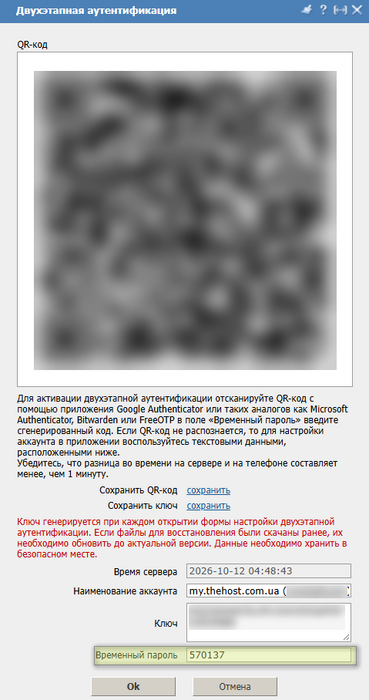
- На вкладке Безопасность нажмите ссылку Включить двухэтапную аутентификацию;
- В открывшемся окне отсканируйте предложенный QR-код с помощью приложения-аутентификатора. Если сканирование недоступно, Вы можете вручную добавить учетную запись, используя отображаемый немного ниже Ключ;
- Введите полученный шестизначный код в поле Временный пароль;
- Нажмите ОК для завершения настройки.
После подключения 2FA для входа в кабинет и подтверждения защищенных операций потребуется вводить актуальный одноразовый пароль из приложения-аутентификатора.
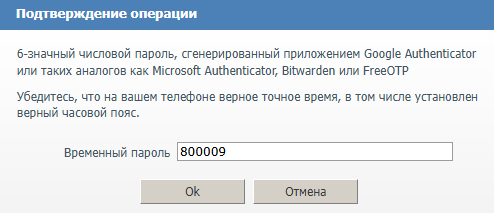
Временные пароли автоматически обновляются через короткие промежутки времени. Для корректной работы функции необходимо, чтобы время на Вашем устройстве было синхронизировано с точным временем.
Дополнительно: при настройке двухфакторной аутентификации предусмотрена возможность сохранения QR-кода и секретного ключа. Рекомендуем сохранить эти данные в надежном месте для восстановления доступа к генератору кодов при утрате устройства.
Учитывайте, что при повторном открытии формы настройки создается новый секретный ключ. Ранее сохраненные данные для восстановления в таком случае необходимо обновить. При необходимости двухфакторную аутентфикацию возможно отключить все в той же вкладке Настройки->Безопасность. Для ее отключения необходимо будет указать актуальный временный пароль.
Учтите: в случае полного потери доступа к кабинету из-за неверной настройки Вы все еще можете обратиться в Службу поддержки с привязанной почты или телефонного номера с целью восстановления доступа. Однако процедура может отличаться от стандартной в этом случае.
Использование двухфакторной аутентификации совместно с ограничением доступа по IP-адресам позволяет существенно повысить защищенность Вашего личного кабинета и снизить риск несанкционированного доступа и действий в случае компрометации почты или телефонного номера.
На этой странице


